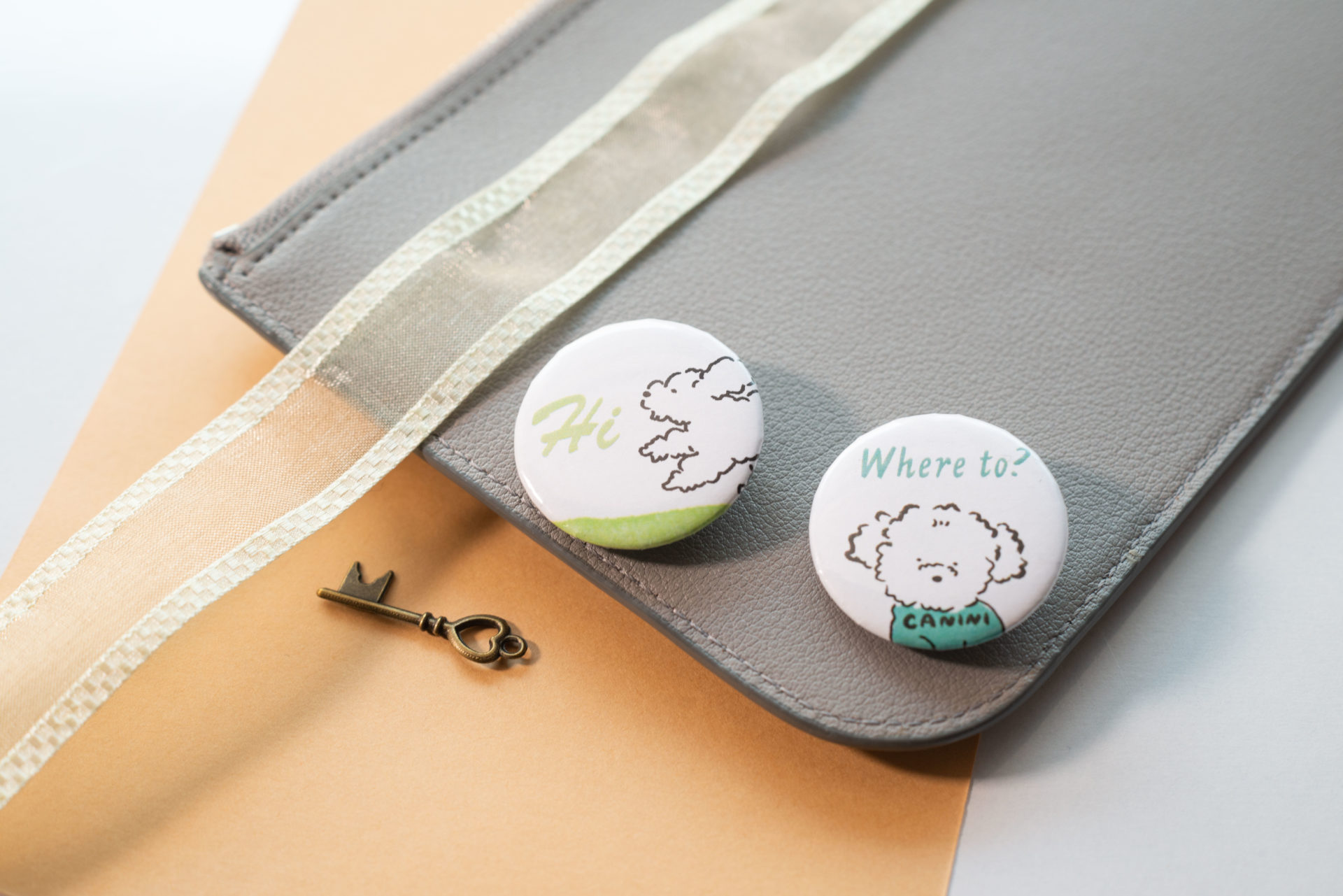
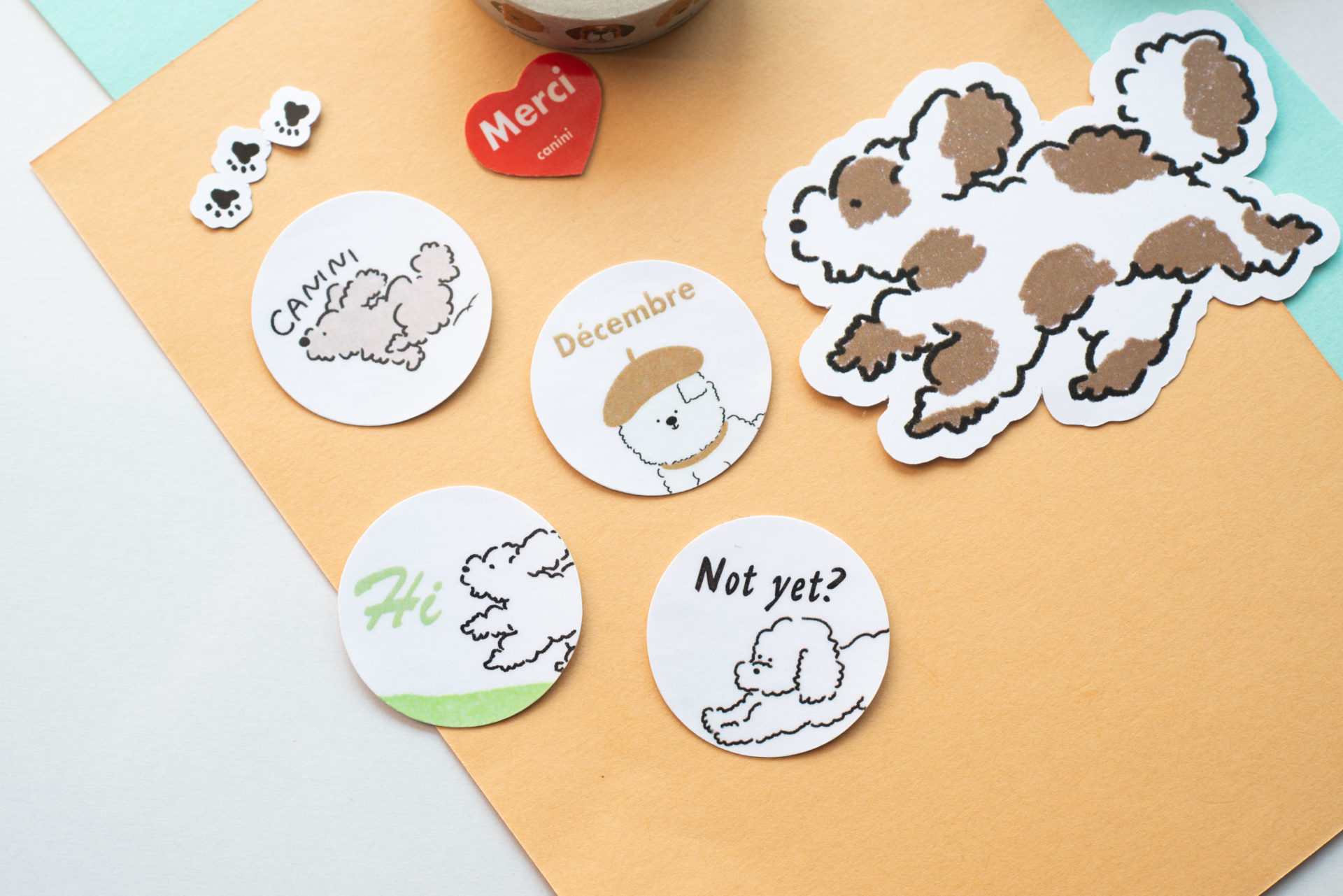
丸型(円形)ステッカーは、ノートPCやスマホ、手帳やプレゼントのラッピングまで、あらゆる場面で活躍する便利なアイテムです。
シンプルな形だからこそ貼りやすく、オリジナルデザインを入れるととてもおしゃれ。
「自分だけの丸ステッカーを作ってみたいけど、どうやって印刷するの?」
「家庭用プリンターでもできるの?」
「丸くカットするのって難しそう…」
そんな疑問を解決するために、本記事では 初心者でも失敗しない丸型ステッカーの作り方 を徹底解説します。
家庭用プリンターを使った簡単な方法から、カッティングマシンを使った本格的な制作まで、すぐに実践できる内容になっています。
・ステッカーを自作したい
・丸型ステッカーをつくりたい
・少し本格的なステッカーをつくりたい
・たくさんステッカーをつくりたい
今回の記事では、丸型・円形ステッカーをオリジナルでつくる方法を解説していきます!
丸型ステッカーの基本的な作り方(全体の流れ)
丸いステッカーは、以下の3ステップで完成します。
-
デザインを用意(Illustrator・Canva・テンプレート利用)
-
ステッカー用紙に印刷(インクジェット・レーザープリンター対応)
-
丸くカット(カッティングマシン/はさみ・コンパスカッター)
👉 事前に流れを把握しておくと、スムーズに作業できます。
事前に全体の流れを把握しておくと作業がスムーズになりますよ
必要な道具・材料
▶︎ カッティングマシン(本格的に作るならおすすめ)
例:Silhouette Cameo
自動で正確にカットしてくれるため、同じデザインを大量に作るときに最適です。車やバイク用のステッカー制作にも人気。

▶︎ カッター/はさみ(少量制作向け)
- ペーパークラフト用はさみ … 厚紙でもきれいに切れる
- コンパスカッター … 円を美しく切り抜けるアイテム
▶︎ ステッカー用紙
- 耐水タイプ(屋外利用におすすめ)
- 光沢紙(写真やイラストを鮮やかに表現)
- マット紙(ナチュラル・手帳向き)
例:エーワン ラベルシール(超耐水・光沢紙)
▶︎ プリンター
- インクジェット … 写真やイラスト向き
- レーザー … 文字やシンプルなデザインに強い

▶︎ デザインソフト
- Adobe Illustrator(プロ向け)
- Canva / Photoshop / Affinity Designer(初心者にもおすすめ)
▶︎カッティングマシン
デザインをカットするのに使えるカッティングマシンは、自分がデザインした模様に沿って、自動で紙やシール紙をカットしてくれるマシン。カッターを使ってカットするよりも正確に、同じものをたくさん作るときでも簡単・スピーディーにカットすることができます。

▶︎カッター(手で切る場合)

カッティングマシンを使わず手で切る場合にはカッターとハサミを使います
▶︎ステッカー用紙
プリンター(インクジェット・レーザー)の種類にあった紙を選びます

△インクジェット・レーザープリンター、どちらでも使えるタイプのステッカー用紙もあります
▶︎アドビ イラストレーター
デザインにはAdobeのイラストレーターがオススメ
カッティングマシンについてくるソフトでもデザインができるものもあります

ステッカーのデザイン方法
サイズを決める
- 小サイズ:直径32mm(缶バッジや封シールに最適)
- 中サイズ:直径50mm(スマホやノートPCに貼りやすい)
- 大サイズ:直径70mm以上(車やスケートボード用に)
レイアウトのコツ
細い文字や小さな文字は避ける(印刷後に潰れる可能性あり)
文字やイラストをギリギリに配置しない
背景を「塗りたし」処理しておくとズレに対応できる
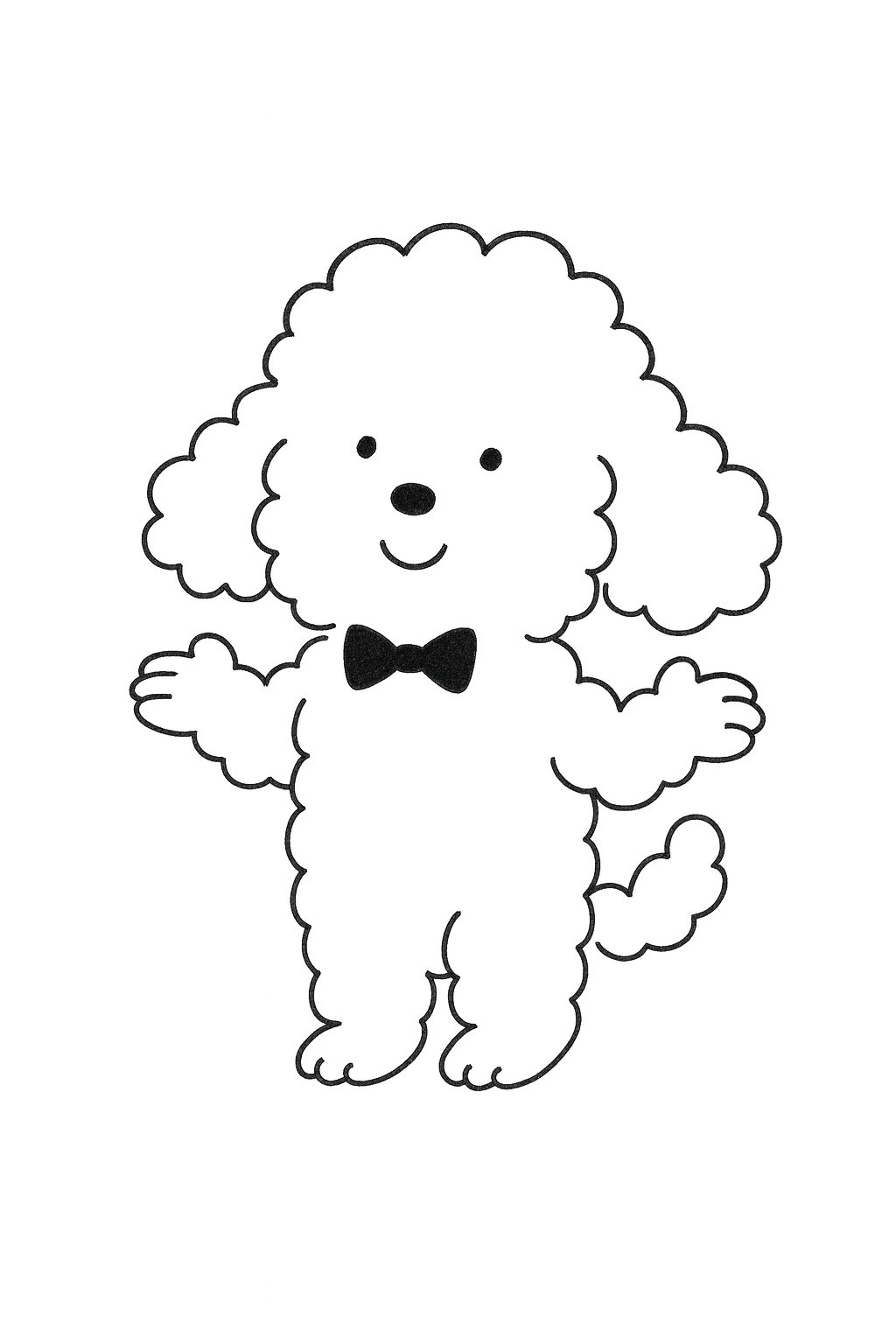
ステッカーに使うデザインの素材を用意します
今回の丸型ステッカーは
色々な犬のイラストと文字を組み合わせて、
丸型ステッカー用にいくつか製作することにしました

大きさは印刷するステッカー用紙のサイズ内で好きな大きさや形にしましょう!

丸型ステッカーのデザイン時に注意したい事
丸型ステッカーをデザインするときに気をつけたいこと
それは
カットする線近くギリギリに文字やイラストは置かないようにします
.jpg)
.jpg)
カットするラインにイラストや色が、またいで入る場合は塗りたしを入れましょう
印刷の手順(家庭用プリンターでOK)
- ステッカー用紙をセット
- 用紙設定を「ラベル紙」または「光沢紙」に変更
- 印刷(インクジェットの場合は高画質設定推奨)
- 印刷後は 数分乾燥 させてからカットするときれいに仕上がります

丸くカットする方法
カッティングマシンでのカット
- Illustratorでアウトライン化 → DXF形式で書き出し
- Silhouette Studioに読み込み、トンボ合わせ
- カット設定を確認して「送信」
- 自動で正確に円形カット
手作業でのカット
- はさみ … 少量制作なら十分
- コンパスカッター … 円を正確に切れる便利アイテム
👉 「丸ステッカー 自作」「丸いステッカー 作り方」クエリに直結。
カッティングマシンでは、印刷用データとカット用データ
データが2種類(トンボのついたもの)必要になります
カッティングマシン本体にセットするのが
印刷用データを印刷した紙
カッティングマシンのソフトに読み込むのが
カット用データです
カッティング用にイラストレーターのファイルを製作

プリント用データはプリンターで印刷します、
カット用データはカッティングマシンのソフトに読み込んで使用します。
カット用データはDXF形式で書き出して、カッティングマシンのソフトの読み込み、
カット設定をしてから送信します。
イラストレーター(mac)のデータをカッティングマシン・カメオで使用するには
アウトライン化してから、DXF形式で書き出します
ファイル→書き出し→書き出し形式→DXF形式

カッティングマシンのソフトで設定
書き出したDXF形式のファイルを
カッティングマシン(カメオ)のソフト、シルエットスタジオで開きます


❶を押すとソフトのトンボが出ます❷トンボが2種類出ています、これをぴったり合わせます❸でトンボの位置を動かせます


カッティングマシンでカット
印刷したデザインをカッティングマシンにカットすれば
自動でカットしてくれます


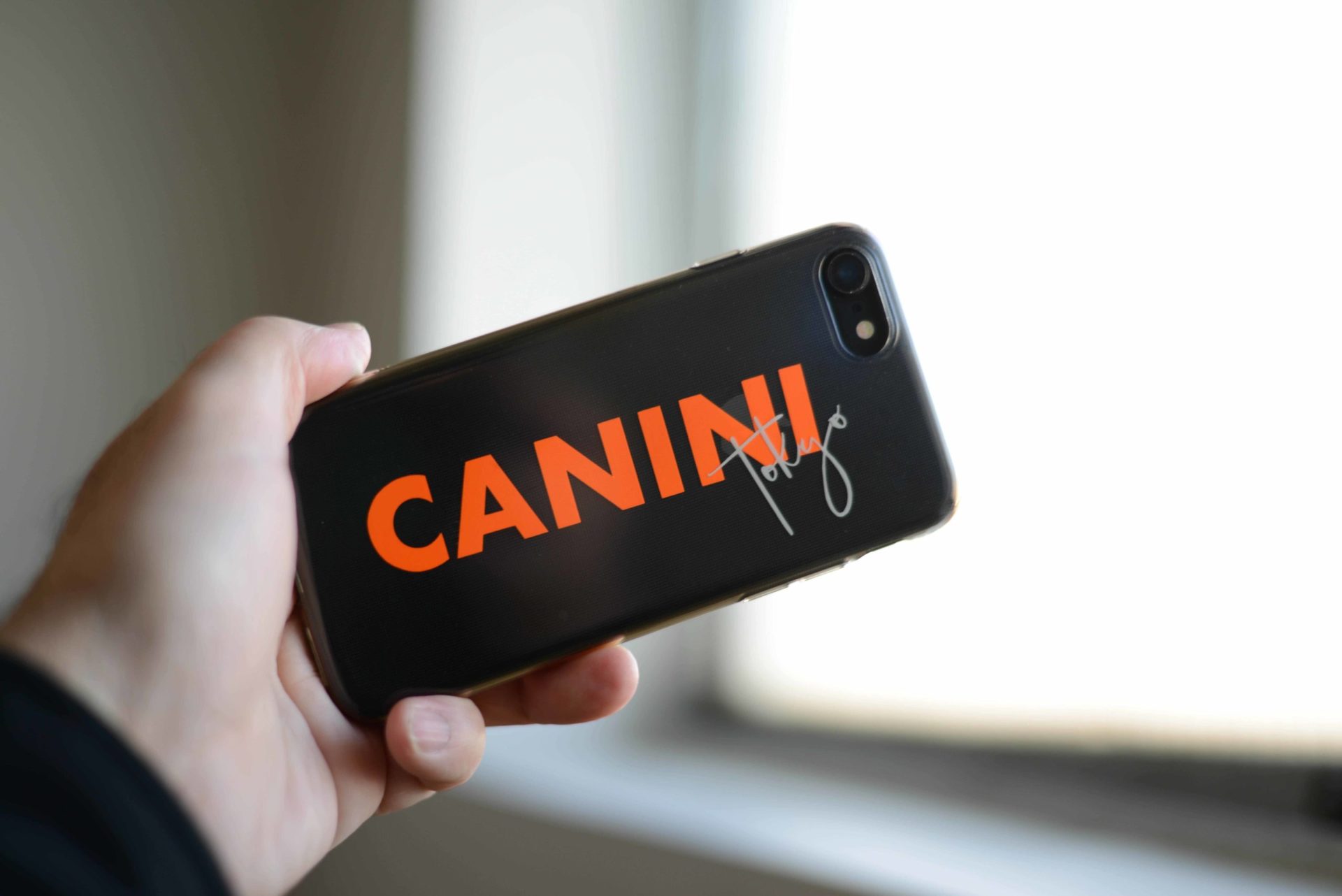
完成
ワンちゃんイラストの丸型ステッカーが完成しました!


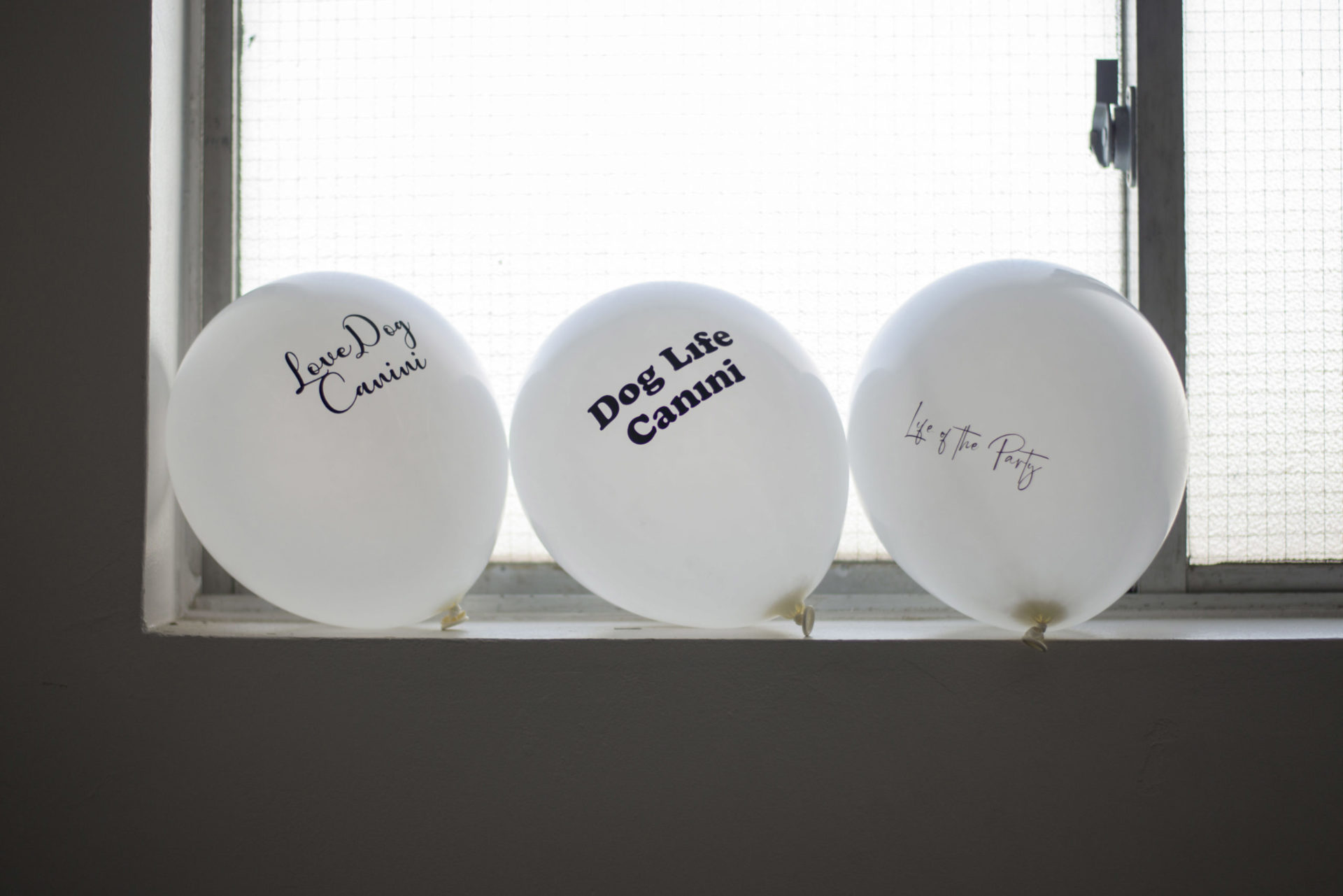
活用アイデア(丸型ステッカーの使い道)
- ノートPC・スマホのデコレーション
- プレゼント包装の封シール
- ブランドロゴ・ショップカードの代替
- バイク・スケートボード・ヘルメットに
- 学校やイベントでのノベルティグッズ
自作 vs 印刷業者(どっちがいい?)
- 自作
- メリット:少量制作が安くできる、すぐに完成
- デメリット:耐久性は業者印刷に劣る
- 印刷業者
- メリット:高品質・耐水加工あり・大量生産に強い
- デメリット:納期が必要・コストが高め
👉 「ステッカー 作成 方法」「オリジナルステッカー 印刷」クエリに対応。
丸型ステッカーは「デザイン → 印刷 → カット」の3ステップで誰でも作れる便利なアイテムです。
家庭用プリンターを使えば気軽に自作でき、カッティングマシンを導入すれば本格的で大量生産も可能。
広告やノベルティ、ギフト、日常のデコレーションまで幅広く使えるので、ぜひチャレンジしてみてください。