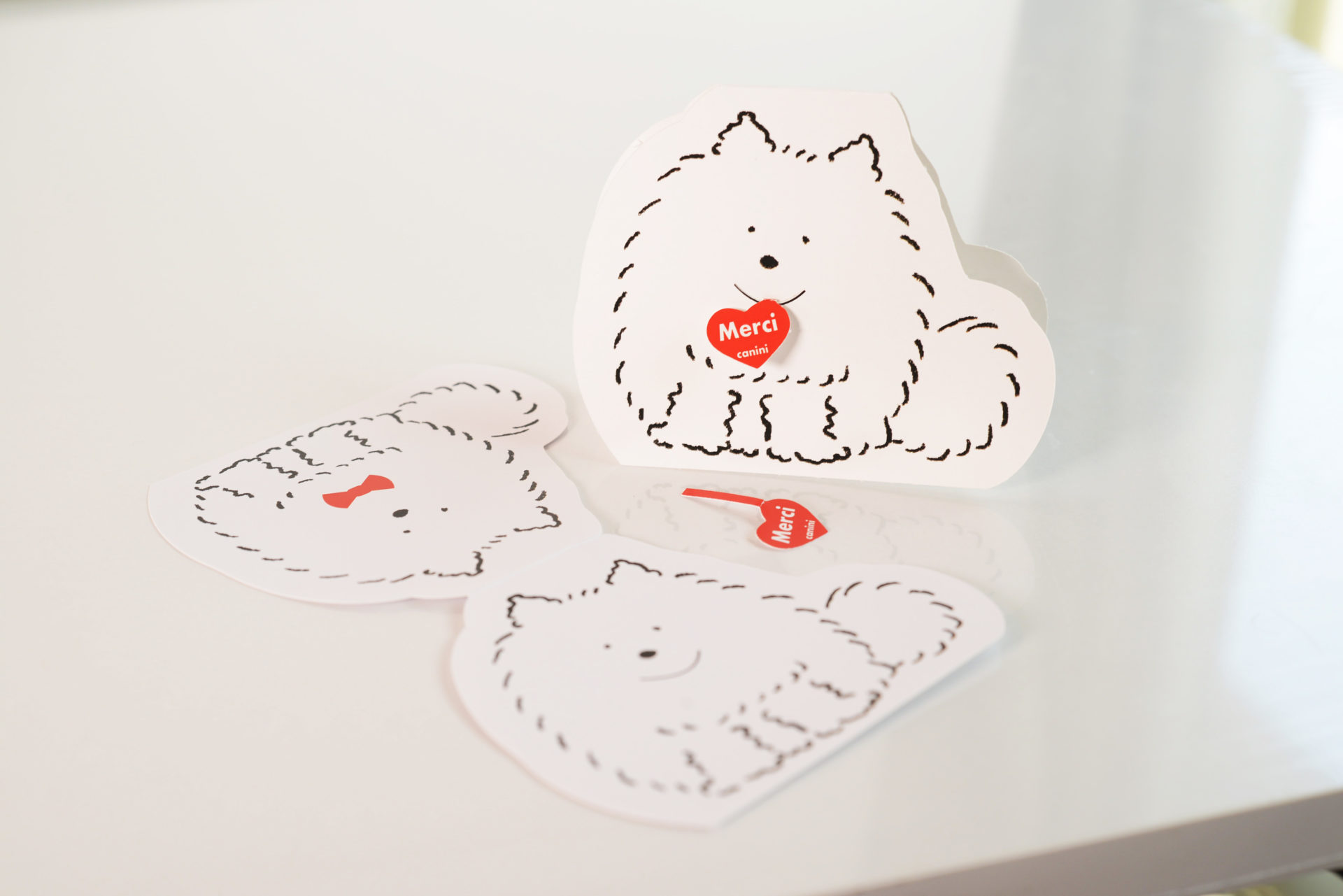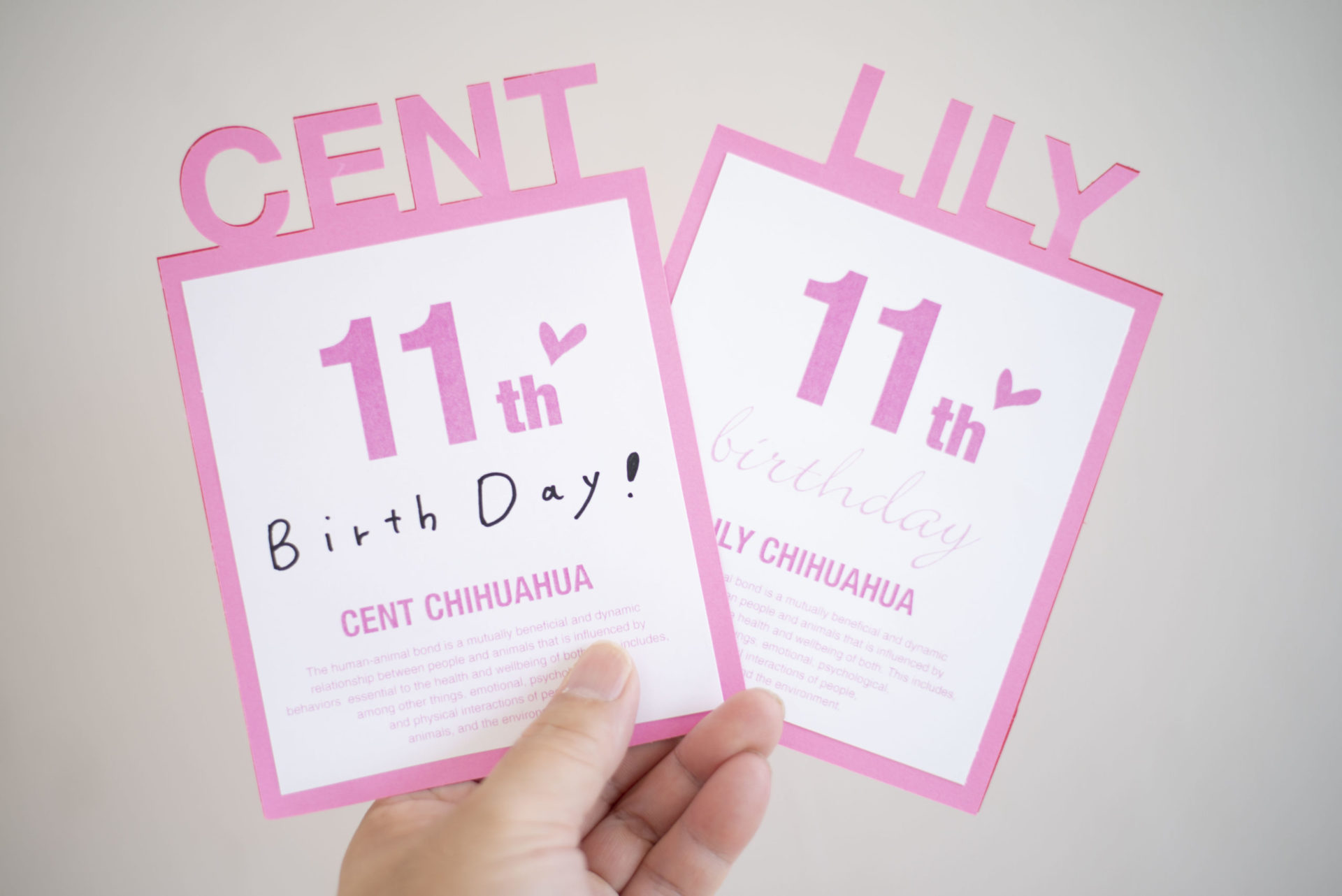
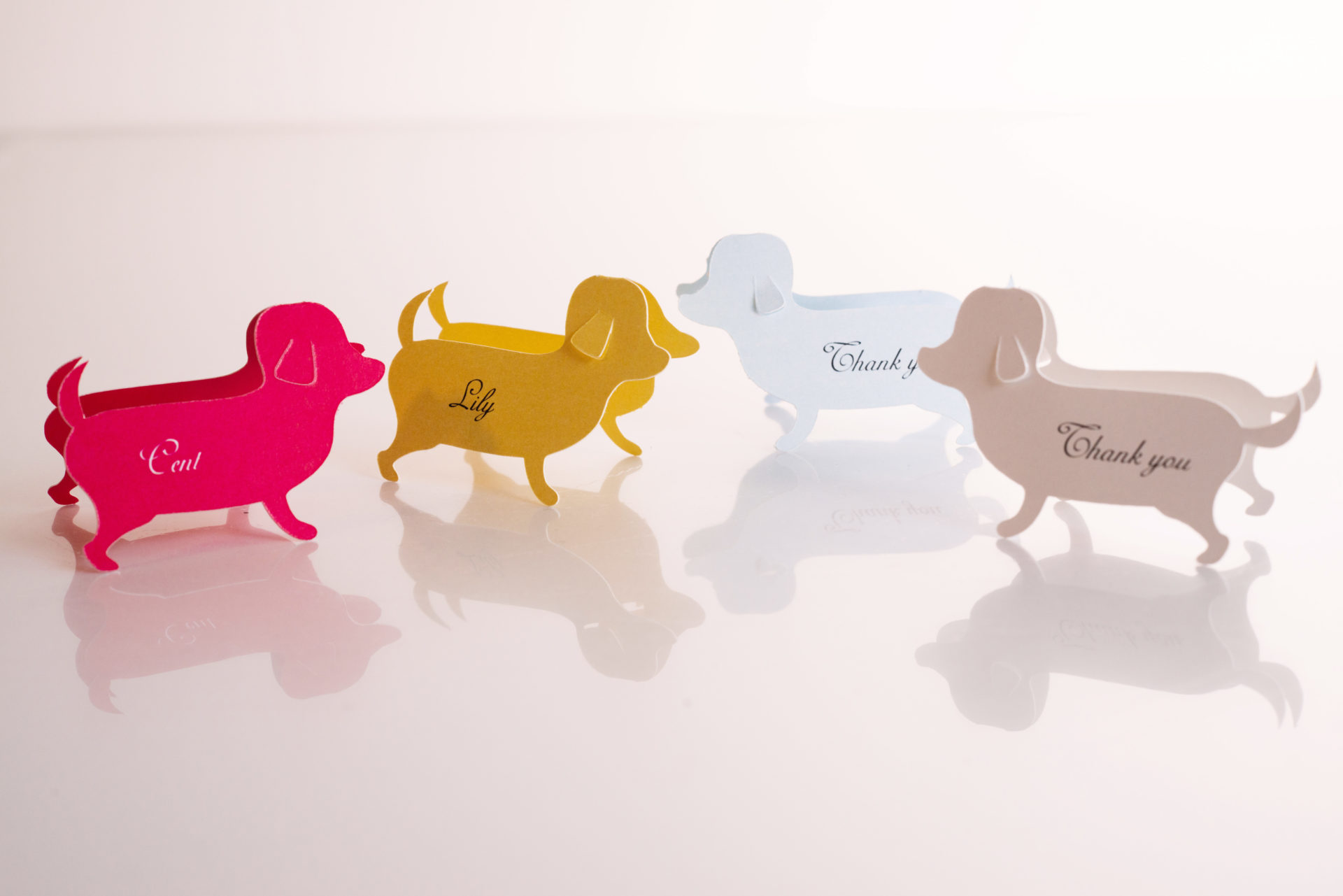
小さな席札ひとつで、結婚式のテーブルがグッと印象に残ります。時間やコストをかけずに特別感のある席札を用意したい方のために、カッティングマシン(Silhouette Cameoなど)で簡単に作れる犬シルエットの席札テンプレートを無料で配布しています。
-150x150.jpg)
こんにちは、キャニーニ先生です🐶
初心者の方でも分かるように、準備〜印刷〜カット〜仕上げまで写真付きで丁寧に解説します。まずはテンプレートをダウンロードしてお試しください。
無料テンプレートをダウンロードできますので、プリントしてすぐ、実際に作っていただけます
このページはこんな人におすすめ
- 自分で席札を手作りしたい方
- カッティングマシンで同じデザインを大量に揃えたい方
- 犬モチーフの席札・サンキューカードを探している愛犬家の方
- 無料のテンプレートですぐ作りたい方
用意するもの(材料・道具)

これを使うよ
- プリンター(厚紙給紙対応がおすすめ)
例:Canon PIXUS 等(手差しトレイで厚紙対応) - カッティングマシン(例:Silhouette Cameo/ Cricut) または カッター・はさみ(手切り)
- 厚紙(印刷用):180〜240gsm程度を推奨(カード用)
- 文字を書くペン(筆記用)またはプリント済み文字データ
- Adobe Illustrator(データ編集が楽になりますが、無料ソフトでも代用可)
ポイント:カッティングマシンを使う場合は「印刷用データ」と「カット用データ(線のみ)」の2種類を準備します。
▶︎プリンター
デザインやイラストを出力するのに使います、手差し(厚紙)可能なものをえらびましょう

▶︎カッティングマシン
デザインをカットするのに使えるカッティングマシンは、自分がデザインした模様に沿って、自動で紙やシール紙をカットしてくれるマシン。カッターを使ってカットするよりも正確に、同じものをたくさん作るときでも簡単・スピーディーにカットすることができます。

▶︎カッター(手で切る場合)

カッティングマシンを使わず手で切る場合にはカッターとハサミを使います
▶︎厚めの紙
ペーパークラフトに使える厚めの紙を使いましょう

▶︎アドビ イラストレーター
デザインにはAdobeのイラストレーターがオススメ
カッティングマシンについてくるソフトでもデザインができるものもあります

データ作りのポイント(印刷用 vs カット用)
- 印刷用データ:色・文字を含むPDF。A4に配置して印刷します。
- カット用データ:カッティングマシンが使えるベクトル線(DXFなど)のみ。カットラインだけを残します。
- 塗り足し(bleed):背景色が全面に入る場合、カットラインより外側に2〜3mm広げた塗り足しを作るとカットズレ時に白フチが出にくいです。
- トンボ(位置合わせ):印刷データとカットデータにトンボを入れて、機械のトンボ読み込みで位置を合わせます。
Illustratorでの書き出し:カット用は「DXF」で書き出し、シンプルなパスのみを残しましょう(線幅は0)。印刷用は「PDF/X-1a」等で保存すると安定します。


カッティングマシンで使えるデータに調整
二つ折り(山折)で自立できるようにしたいので、二つ折り(山折)になるデータにします


山折りで自立するように二つ折りにします

イラストをカッティングマシンでカットするには2種類データが必要です
印刷した紙をカッティングマシンでカットする時には
データが2種類必要です

印刷用のデータとカット用データ、2種類のデータが必要。カット用のデータは線(ベクトル)だけで制作
背景に色がある場合は塗りたしをつくろう
背景(全体に)に色を入れる時は、色をカットする線より一回り大きくしておきます
カットする線ギリギリに色があるとカット時にずれてしまい、隙間ができてしまう可能性があります

カット用データを、カッティングマシンで使えるファイル・DXF形式のデータに書き出し
カット用のデータをカッティングマシンカメオで使えるデータにします
DXF形式のファイルで書き出せば、カッティングマシンカメオのソフトで読み込めます


カッティングマシンを使ってカット
カッティングマシンでカットします
すこし技術が必要ですが、手でもカットできますよ!
データにはカッティングマシン用のトンボを入れます
印刷されたデザインや文字を、Silhouette社のカッティングマシンで正確にカットするために、
データにトンボをいれておきます。


カット時の機械設定(Silhouette Cameoの参考例)
※紙の厚さや刃の状態、機械の個体差で調整が必要です。最初は小さくテストカットしてください。
- パス:2回カットする設定を試すと安定します
- 用紙:厚紙 180〜240gsm
- 刃:標準ブレード 2〜5番(素材に合わせる)
- カット速度:中〜低(Cameoソフトで「速度:6、力:10」などから調整)


カットされたら、余計な部分を取り除きます


- 印刷用PDFをA4でプリント。乾くまで平らに置く。
- 印刷データに合わせてカット用のトンボを重ね、台紙にテープで固定。
- カッティングマシンに用紙をセット、トンボ読み込みで位置を合わせる。
- カットを実行。カット後はゆっくりはがし、必要ならデザインナイフで仕上げ。
- 折り線(山折り)を入れて自立させる。名前を印字または手書き。

手で切る場合の代替手順(カッターでOK)

ここ、ポイントです。
小さなお子さんはハサミを使いましょう
- カッター+定規で輪郭を切る。細かい凹凸は小さなハサミで仕上げ。
- 仕上げに角をやすりで整えると高級感が出ます。


ワンコの席札が完成

完成です!


よくあるトラブル(Q&A)
Q1:カットが途中で切れない(部分的に残る) → 刃を新しくするか、カット力を上げ、速度を下げて再実行。
Q2:印刷とカットがズレる → トンボ位置を正確に合わせ、台紙をしっかり固定。スキャン機能で位置補正を行う。
Q3:厚紙が曲がる → 印刷時の紙送り、温度、湿度をチェック。重しで平らにしてからカット。
ダウンロード(無料テンプレート)
今回制作した、席札の素材をダウンロード出来るように致しました
好きな文字を入れ印刷、もしくは印刷後に手書きで文字を書いて
ハンドメイドで席札を作ってみてくださいね
席札以外にも使い方は自由なのでぜひ作ってみてください!


アレンジアイデア
- 名前をプリントしておき、リボンでアクセントを付ける。
- サンキューカード兼用にして二つ折り+メッセージ欄を追加。
- 色替えで席次やグループ分けを視覚化。
まとめ
小さな席札はゲストに大きな印象を残します。今すぐテンプレートをダウンロードして、テーブルを可愛く演出してみてください。分からない点がございましたら、CONTACTからご連絡ください!