長い胴がかわいいペーパーアイテム
▼この記事で解決できること
- ダックスフンドモチーフの席札・サンキューカードが作れる
- 無料テンプレートの使い方がわかる
- 手切り派 / カッティングマシン派どちらもOKでわかりやすい
犬好きの方への贈り物や、結婚式・誕生日・お礼メモにぴったり。
まっすぐ伸びた胴を折りたたむと、思わず笑顔になるワンちゃんカードが完成します
・ダックスフンドのアイテムが好き
・自分で席札・サンキューカードをつくりたい
・ワンちゃん好きの知人がいる
今回はのびる胴がかわいいダックスフンド カードのつくりかたです
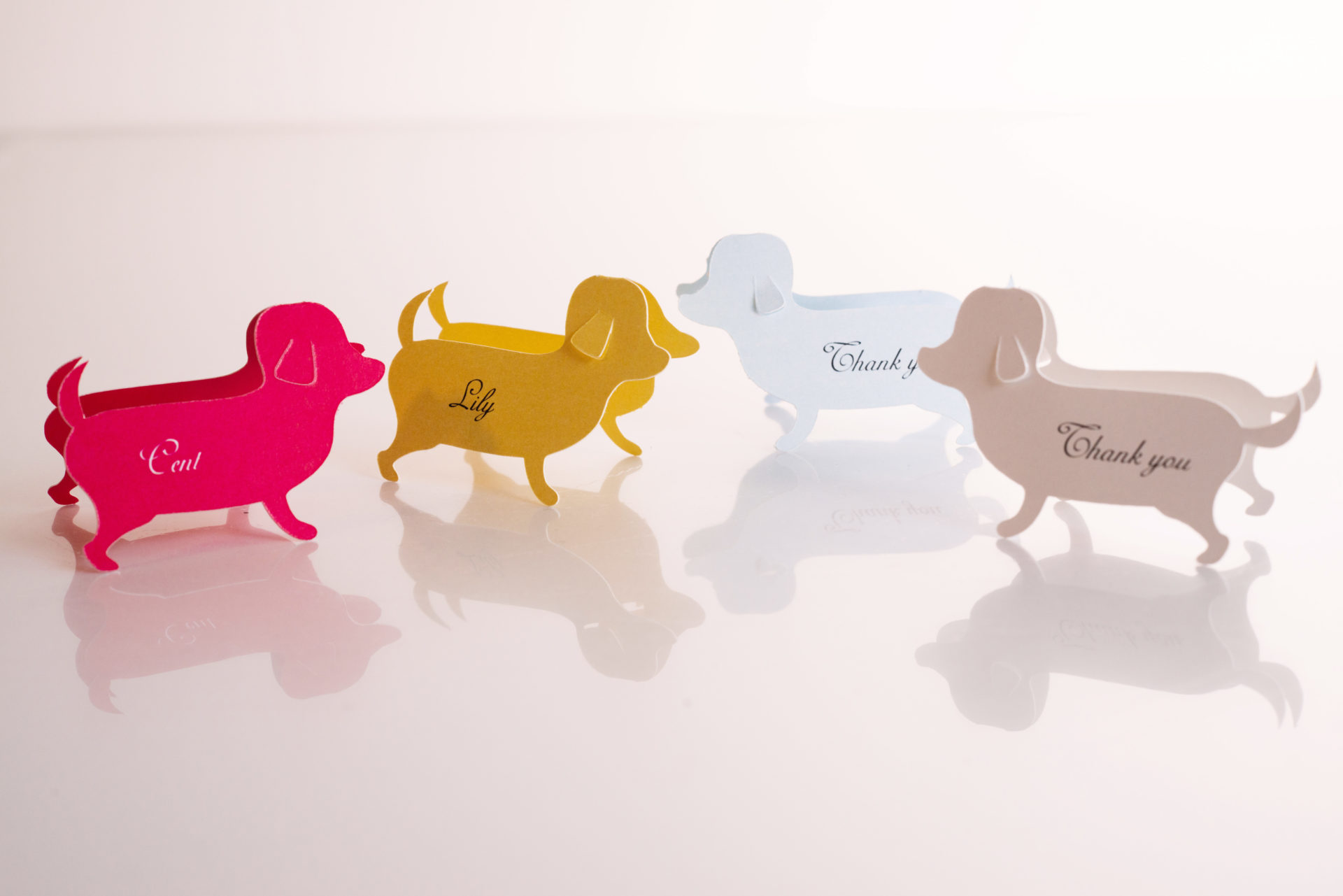
ダックスフンドのシルエットでペーパーアイテム制作。席札やサンキューカードにも使える
ダックスフンドの席札カードは「長い胴」が魅力
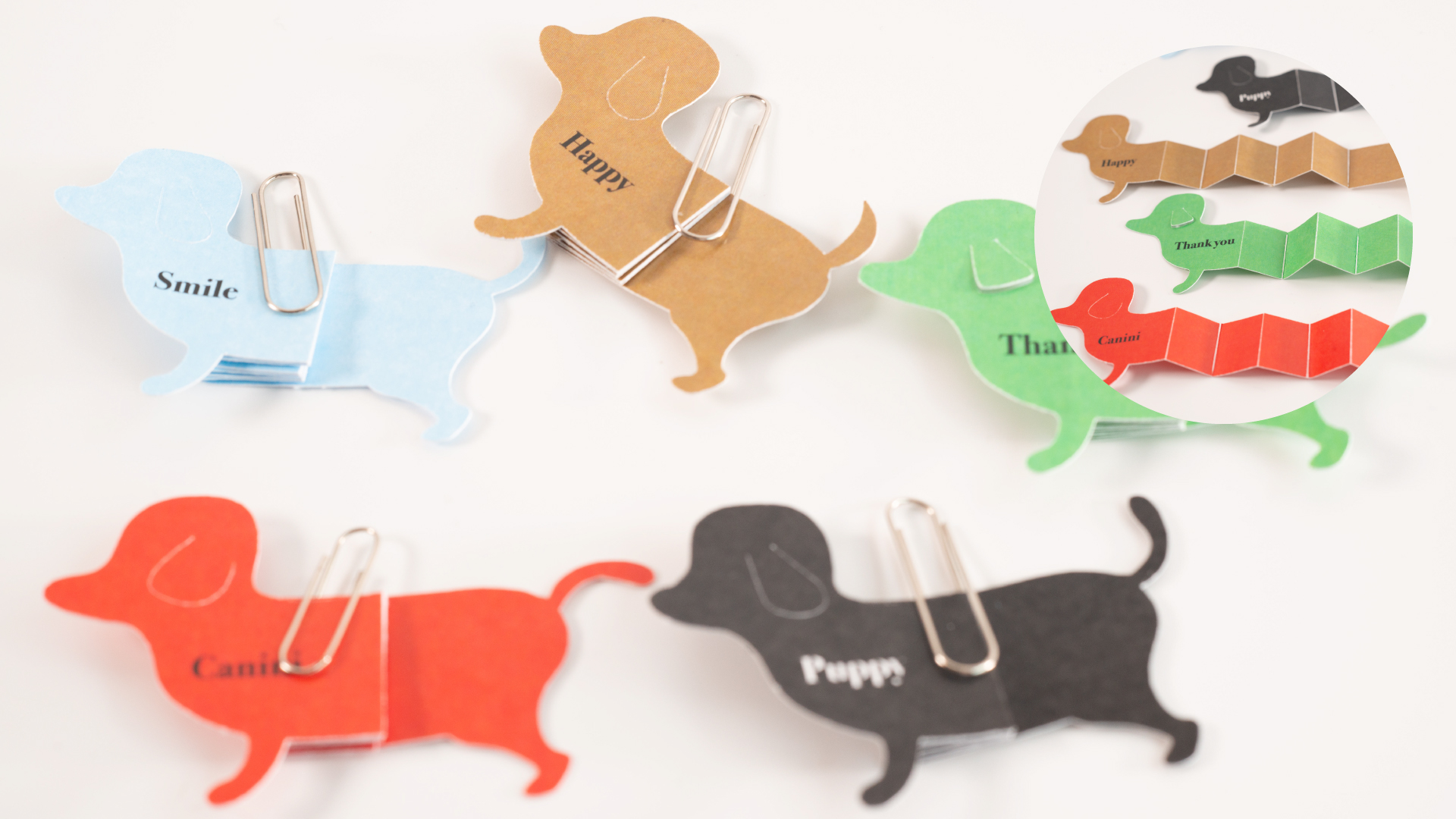
ダックスフンド特有の細長い体の形をそのままカードにデザイン。
折りたたむとメッセージが中に隠れ、開くと胴が “びよ〜ん” と伸びるかわいい仕掛けです。
- ちょっとしたプレゼントに添えるだけで印象に残る
- 犬好きの方への「ありがとうメモ」に喜ばれる
- 老若男女にウケる やさしいイラスト
→ 「気持ちがちゃんと伝わるカード」 になります。
ダックスフンドのペーパーアイテム制作につかう材料
▶︎プリンター
デザインやイラストを出力するのに使います、手差し(厚紙)可能なものをえらびましょう

▶︎カッティングマシン
デザインをカットするのに使えるカッティングマシンは、自分がデザインした模様に沿って、自動で紙やシール紙をカットしてくれるマシン。カッターを使ってカットするよりも正確に、同じものをたくさん作るときでも簡単・スピーディーにカットすることができます。

▶︎カッター(手で切る場合)

カッティングマシンを使わず手で切る場合にはカッターとハサミを使います
▶︎はさみ(手で切る場合)
▶︎厚めの紙
ペーパークラフトに使える厚めの紙を使いましょう

▶︎アドビ イラストレーター
デザインにはAdobeのイラストレーターがオススメ
カッティングマシンについてくるソフトでもデザインができるものもあります

ダックスフンドのシルエットを制作
ダックスフンドのシルエット素材を制作
最初にだいたいの形を鉛筆で描いてから
イラストレーター(mac)のベジェ曲線を使ってデータ化しました


メッセージは前側に入れておきます、胴の部分は折りたたむのでここに入れると見えなくなってしまいます
カッティングマシンでカットする準備
今回は、カッティングマシンを使ってカットしていきますので、カッティングマシン(カメオ)でカットできるように準備します。
もちろん器用な方は、手でカットすることもできますよ!
カッティングマシンで印刷したイラストをカットする為には、
・印刷用データとカット用データの2種類が必要
・トンボを入れる
の準備をしておきます


カット用データには折り線もいれておくと便利!


カットが少しでもずれると、端に印刷されていない部分が出てしまうため、背景色を仕上がりサイズよりも余分に大きくしておきます!文字やイラストが途中で切れる想定の仕上がりの場合にも断ち落としは必要です
カッティングマシン用のデータに
カッティングマシンのカメオでカットするデータは
デザインデータをアウトライン後、DXF形式で書き出してから
シルエットスタジオというカッティングマシンのソフトで開いて
トンボの位置を合わせてカット設定をします
カッティングマシンの用のデータ制作手順
- イラストレーター(Mac)でデザイン制作
- データをアウトライン化<余計な線は削除・もしくは合体しておく>
- DXF形式で書き出し
- カッティングマシンのソフトで開く
- トンボの位置を合わせる
- 刃の設定


カッティングマシンのソフト・シルエットスタジオで開きます
先程書き出したDXF形式をシルエットスタジオで開いてサイズを調整して
トンボの位置を合わせてカット設定をして送信します


カッティングマシンを使ってカット
デザイン素材とカットデータの準備ができたらカッティングマシンを使ってカットしていきます。


よくある質問
Q. 家庭用プリンターで印刷できますか?
→ はい。厚紙対応の手差し給紙ができるプリンターなら可能です。
Q. 商用利用できますか?
→ 個人利用のギフト・カード用途はOKです。(販売したい場合は要相談)
完成
ダックスフンドモチーフで
長い胴がのびるカードの完成です


活用アイデア
| シーン | 使い方例 |
|---|---|
| 結婚式 | 席札にして、名前を入れる |
| 誕生日 | プレゼントに添えるカードとして |
| ペットイベント | 名札・タグとして |
| お礼・差し入れ | 「ありがとう」を短く添えるだけで印象UP |
→ 「ただの紙」じゃなくて “気持ちが伝わる小さな贈り物” になります。


まとめ
- ダックスフンドの長い胴を活かしたかわいいカード
- 無料テンプレートで初心者でも作れる
- 結婚式・誕生日・お礼など、使える場面が多い
「ちょっと気持ちを添えたいとき」にぴったりのカードです