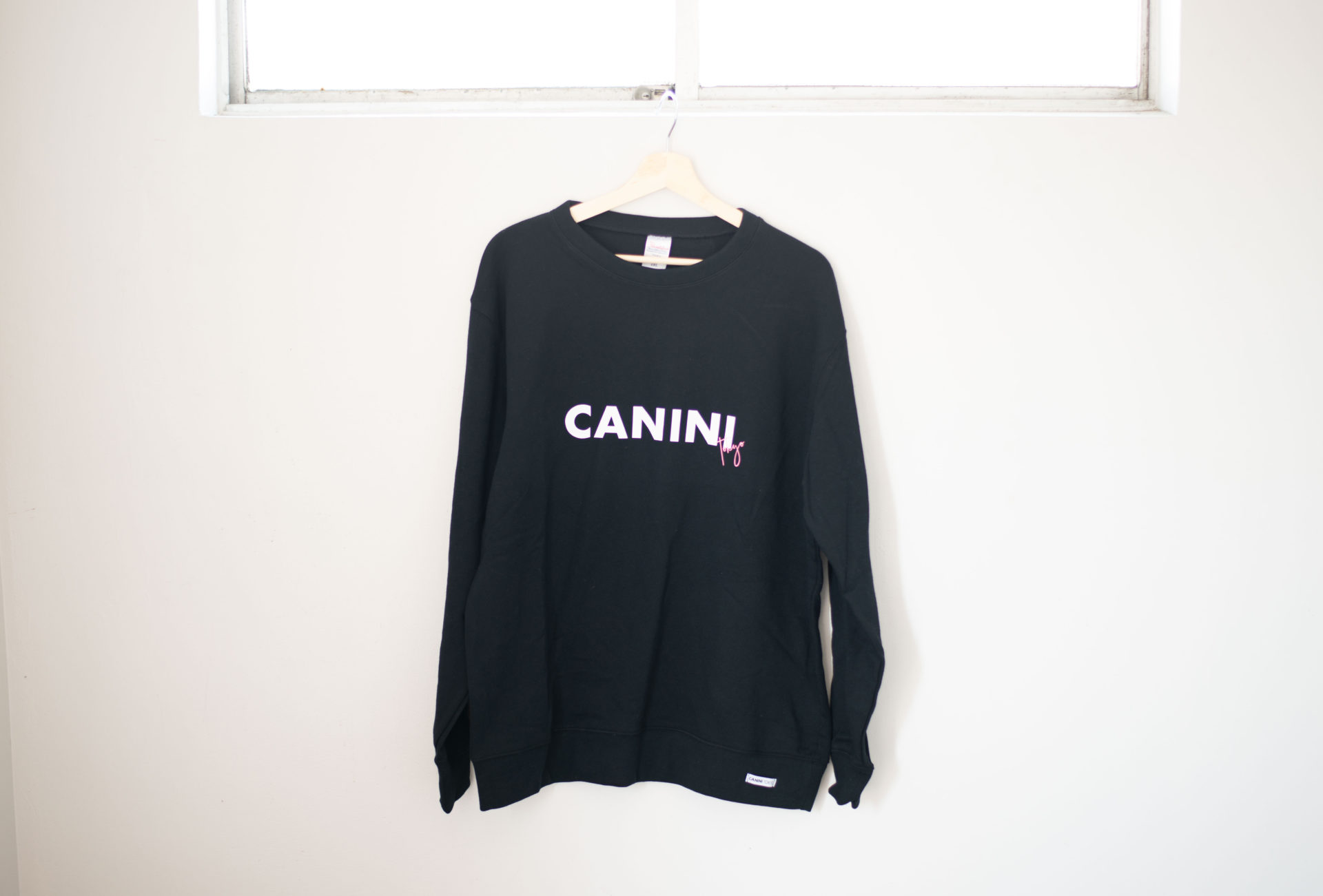
〜主婦・初心者さんでもOK!カッティングマシンで簡単DIY〜
はじめに
「おしゃれなロゴ入りスウェットが欲しいけど、ちょっと高い…」「子どもや家族とおそろいの服を作ってみたい!」
そんなあなたにぴったりなのが、自宅でできるオリジナルロゴ入りスウェット作り。
この記事では、カッティングマシンとアイロンプリントシートを使って、初心者の方でも楽しめるロゴスウェットの作り方を紹介します。
用意するもの(初心者向けに厳選)
| アイテム | 説明 |
|---|---|
| カッティングマシン | シルエットカメオ(A4〜A3対応)圧力2.1Nで細かいデザインもカット可能 |
| アイロンプリントシート | 白とピンク(お好みでOK)VINYL FROG製がおすすめ |
| 無地スウェット(黒) | プリントスター 8.4オンス 裏毛クルーネック(サイズ大きめが◎) |
| 家庭用アイロン | 温度調整可能なもの(180℃まで対応のドライアイロンがベスト) |
| あて布・シリコンペーパー | アイロン時の熱ムラ防止・表面保護に使用 |
| パソコンとIllustrator | ロゴデザイン制作+DXF形式で書き出し |
ロロゴデザインを作ろう(フォントの工夫でオシャレ感UP)
今回のロゴは、
- 「CANINI」 → モダンなFUTURAフォント
- 「Tokyo」 → 手書き風のHubllandフォント
この組み合わせで、“都会的だけど親しみのある”雰囲気に仕上げました。
自分のペットの名前や、子どもの名前を入れても可愛いですよ♪

FUTURAはデザイナーから愛されているフォントのひとつで、ルイ・ヴィトンやドミノピザなどのロゴにも使われている完成された造形美が特徴です。

カッティングの準備と手順(初心者向けステップ)
- デザインをアウトライン化してDXF形式で書き出す
- カッティングマシンのソフト「Silhouette Studio」で開く
- **色ごとに分けて反転(ミラーリング)**を忘れずに
- シートを台紙にセットしてカット開始
- カス取り(余分な部分を除去)を丁寧に!細字は特に慎重に
作ったロゴデザインをカッティングマシンでカット
制作したロゴデザインをカッティングマシンでカットする準備をしていきます
デザインデータを、カッティングマシン用に調整
今回のロゴデザインは、2色(白・ピンク)でプリントします。
カッティングマシンは、色ごとに分けてカットするので
デザインデータを2色に分けます。


デザインはアウトライン化して
カッティングマシンで使えるデータにします
デザインには、イラストレーター(mac)を使っています
書き出し→DXF形式で書き出します

カッティングマシ用のデータを専用ソフトで調整
イラストレーターで作った、DXF形式で書き出したデータを
カッティングマシンのソフトで整します
※カッティングマシンカメオのソフトはイラストレーターで制作したデータ(mac使用)
は、DXF形式で開けます。

DXF形式のデータをカッティングマシンカメオのソフトシルエットスタジオで開いて調整
データは、カッティングマシンへ送信する前にデザインのミラーリング(反転)を行って下さい(送信→ミラーリングしますか?と確認されるので、反転して送るをクリック)。


送信ボタンを押すと、カッティングマシンでカットが始まります。

カッティングマシンでカット開始
カッティングマシンにアイロンプリントシートをセットしてカットしていきましょう。
カット後にアイロンでプリントします


アイロンでプリント!仕上げのコツ
- デザイン位置をあらかじめ定規で測って固定
- あて布またはシリコンペーパーをかけて、180℃のアイロンで5秒間プレス
- 熱が冷めてから、表面の透明フィルムをゆっくりはがす
✅ ポイント: まだ定着が弱い場合は、もう一度軽くアイロンしましょう。

同じデザインで複数枚作る場合は。入る場所の数値をメモしておきましょう。
写真ではヒートプレス機を使っていますが、アイロンでもできます。


初心者さんへのアドバイス(よくある質問)
Q:プリントに失敗しないコツは?
→ 位置合わせをしっかり測ることと、温度と時間を守るのが最大のコツ。
Q:費用はどのくらい?
→ スウェット1枚+プリント材料で、1,500円〜2,500円前後。複数枚ならもっと割安!
Q:難しそうだけど大丈夫?
→ 初回は時間がかかっても、2回目以降はスムーズに。親子でも一緒に楽しめますよ!
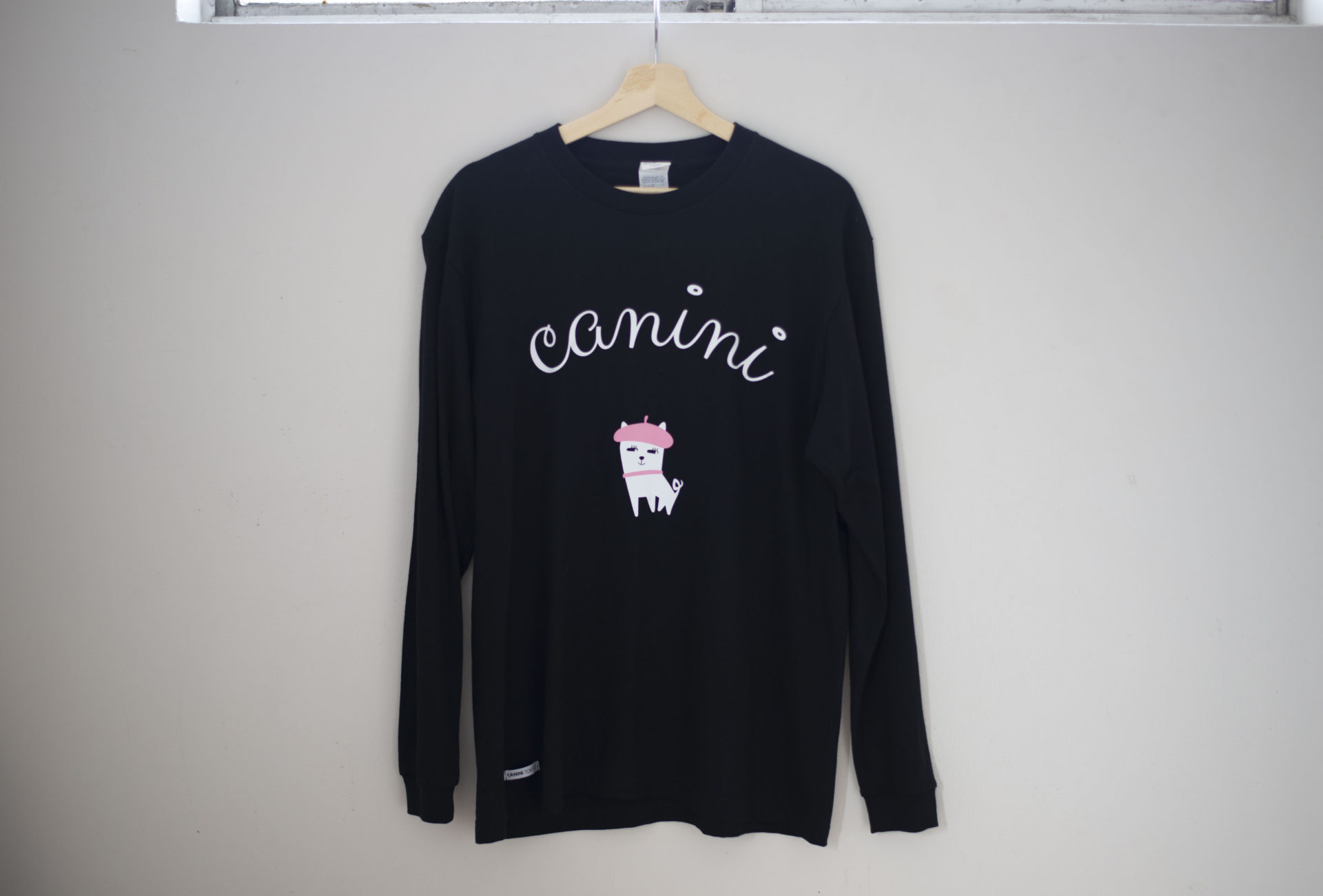
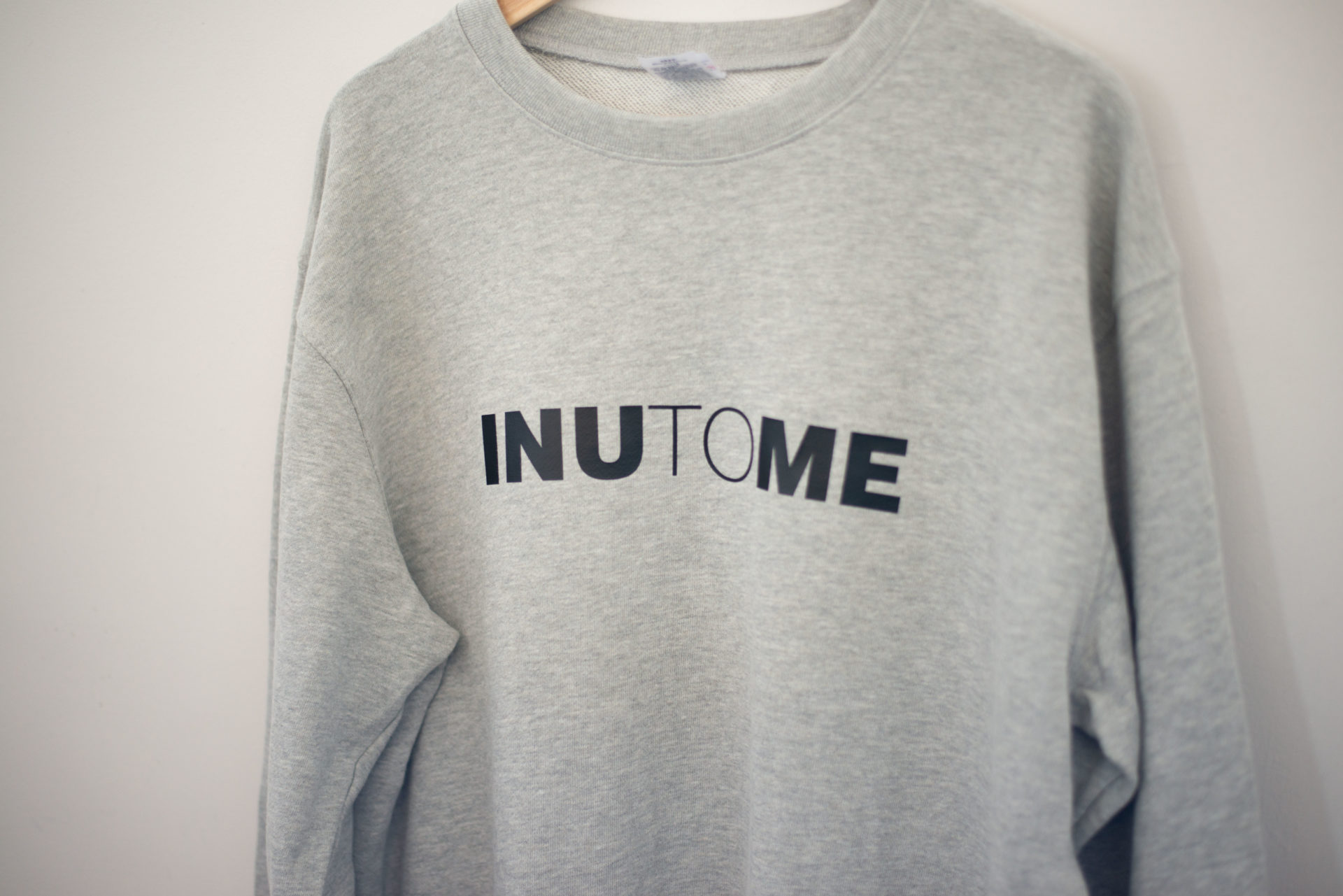
完成!あなたらしい一枚ができた!
カットして、転写して、仕上げたスウェット。
そこには、あなたの想いと手間が込められた“世界で一つ”のアイテムができています。
「自分でも作れるんだ!」という体験が、次のアイデアにつながるはずです。
ぜひ気軽にチャレンジしてみてくださいね♪
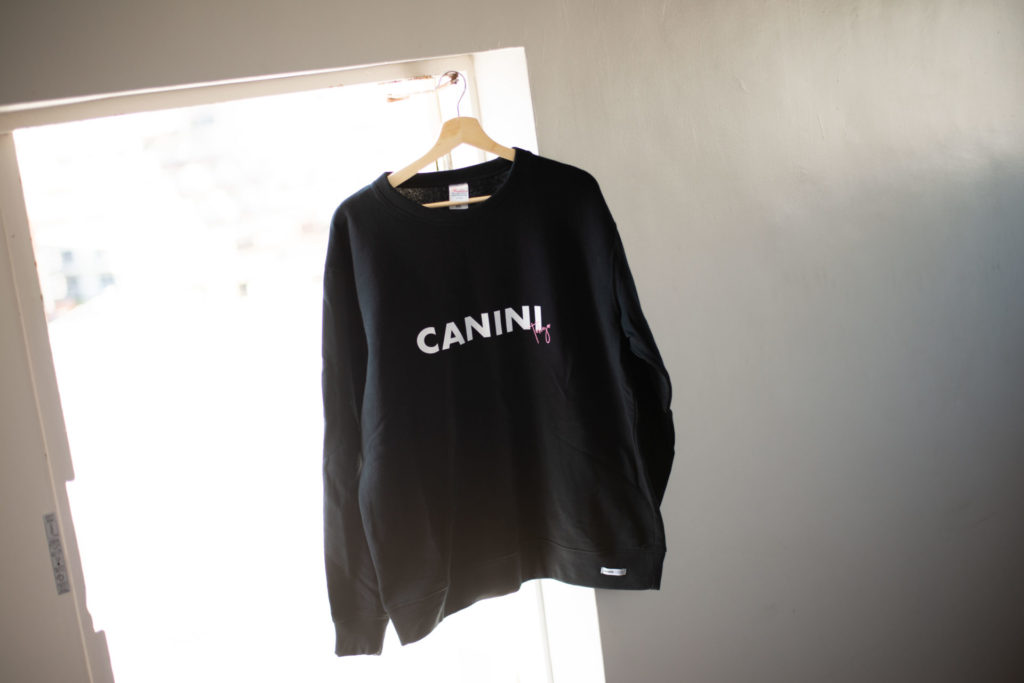


こんな使い方もおすすめ!
- 家族でおそろいのスウェットを作って週末ピクニックに♪
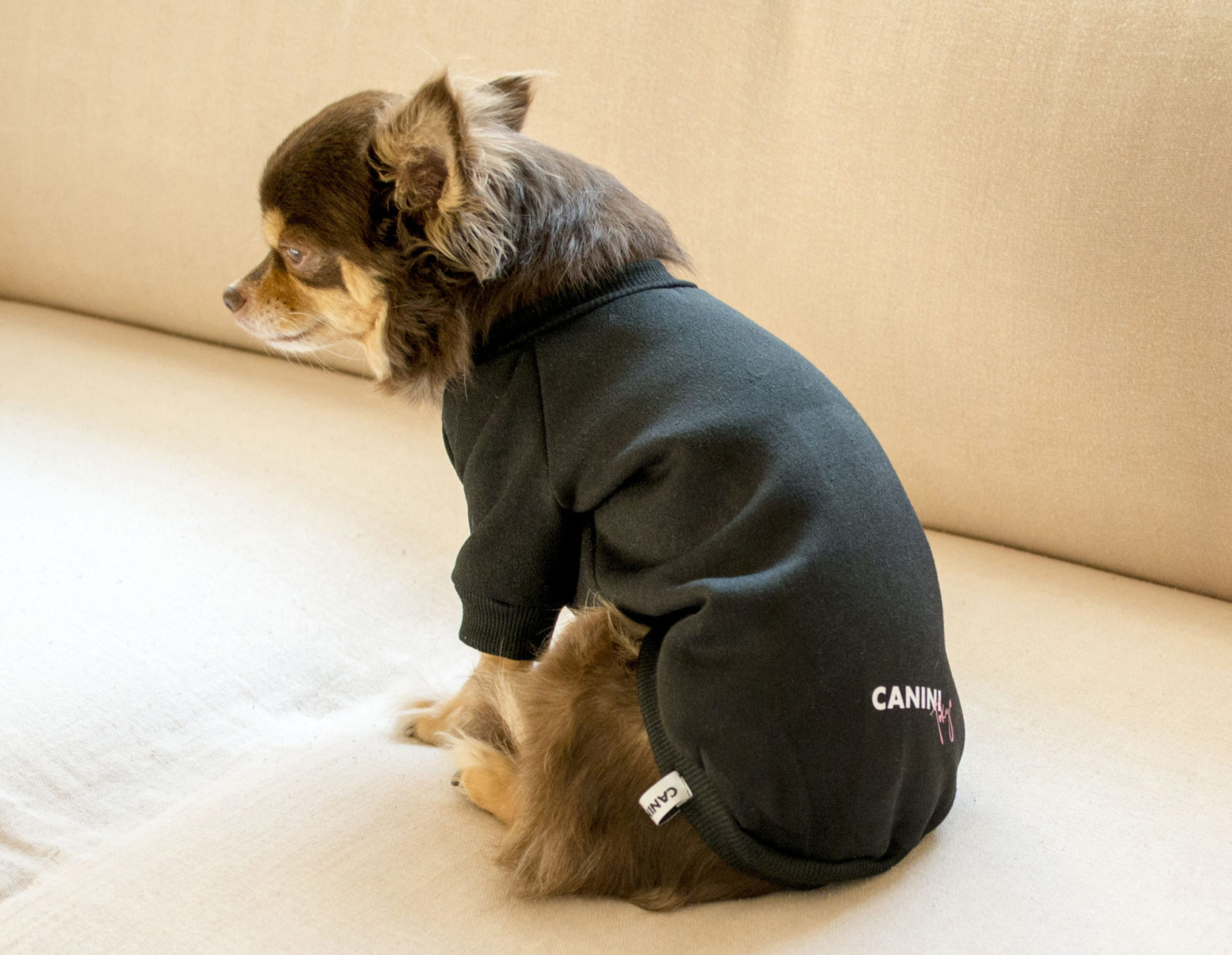
- ペット用ウェアにロゴを入れてSNSでシェア
- 季節イベント(クリスマス・運動会・卒園記念)でのオリジナルウェアに
- ちょっとしたママ友へのギフトとしても喜ばれます✨