-150x150.jpg)
こんにちは、キャニーニ先生です🐶
可愛い犬イラストのデザインペーパーで作る、A4サイズの三角形封筒の作り方を初心者向けにやさしく解説します。
この記事では、柴犬とレトリバーの2種の無料テンプレート(PDF)、印刷・カット・折り・仕上げの実践手順、トレーシングペーパーで作る半透明バージョンのコツまでまとめました。
A4の紙を使った、三角形の封筒の作り方
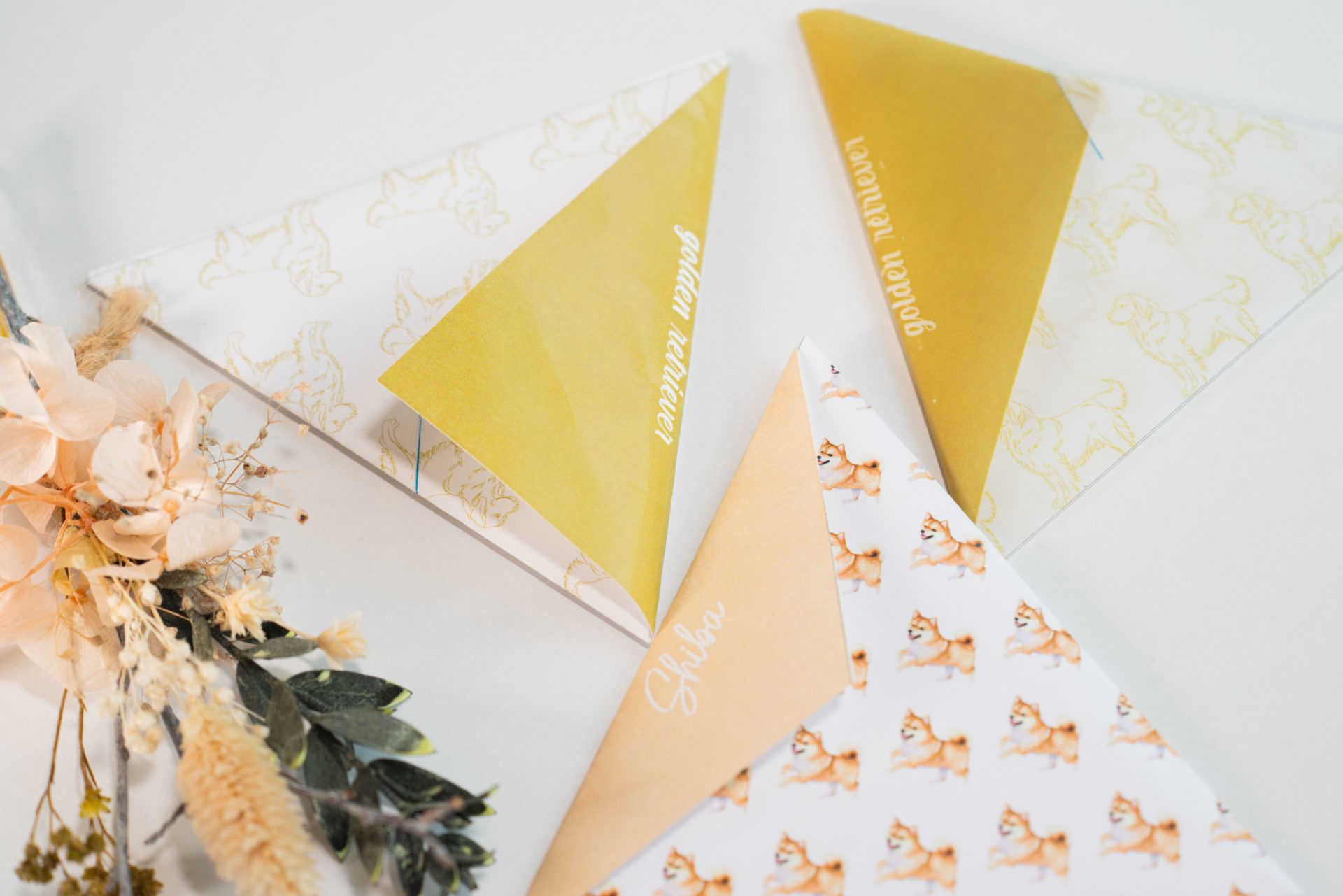
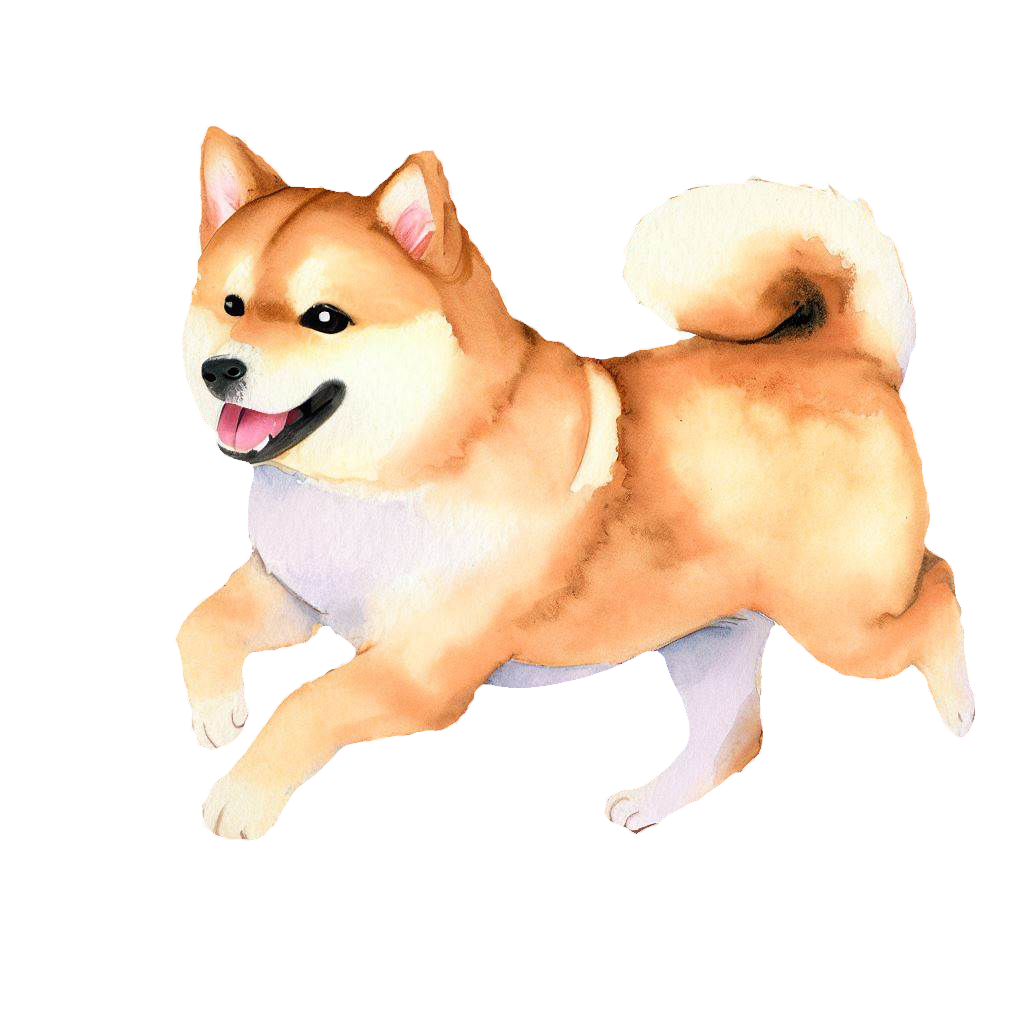
今回の三角封筒のデザインペーパー素材には2種類、柴犬とレトリバーのイラストをご用意しました
柴犬とレトリバーのイラストで作ったテンプレートデザイン
- 柴犬(水彩):柔らかく優しいトーン。ギフトや季節の挨拶に向く。フラップは柄に合わせた柔らかい色を推奨。
- レトリバー(線画):スタイリッシュでシンプル。メッセージカードやお礼状など洗練された用途に合う。


印刷する紙はコピー用紙でOKです
材料と道具(初心者でも揃えやすい)

これを使うよ
- A4用紙(普通紙:コピー用紙でOK)
- プリンター(A4給紙、トレーシング対応ならなお良し)
- ハサミ(ペーパークラフト用がおすすめ)
- カッター(直線が多い場合に綺麗に切れます)
- カッターマット
- 両面テープ(幅3〜5mm) または 木工用のり
- えんぴつ/定規(折り線ガイド)
- トレーシングペーパー(半透明にしたい場合)
おすすめ例(サイト用リンクは記事内で掲載)
- カッター:OLFA 小型カッター A+ 215B
- はさみ
- トレーシングペーパー:コクヨ トレーシングペーパー 厚口 A4 セ-T69
- 両面テープ:ニチバン ナイスタック 5mm

三角封筒の作り方(STEP-by-STEP)
以下はA4テンプレートを使った基本手順です。図・写真は記事中にSTEPごとに挿入してください。
STEP 1:印刷
柴犬柄は水彩タッチ、レトリバーは線画で落ち着いた印象です。
A4用紙にテンプレートを印刷します(100%)。

STEP 2:線に沿ってカット(青い線=差し込み切れ込み)
- 真ん中にある青い線(差し込み用の切り込み)は最初にカッターでカットしておくと作業がスムーズです。
- 直線が多い場合はカッター+定規で切るとキレイに仕上がります。
Point:切れ込みは浅めでもOK。フラップ(ベロ)が差し込みやすいか確認してから深さを調整してください。



ここ、ポイントです。
フラップ(ベロ)を差し込む切れ込み(青い線)は最初にカットした方がスムーズです
STEP 3:折る
- 線に合わせて丁寧に山折り・谷折りをつけます。
- 重なる部分がズレないよう、手でしっかり合わせてから折り目をつけると美しく仕上がります。


STEP 4:貼り合わせ(のりづけ)
- のりの代わりに幅3〜5mmの両面テープを使うと仕上がりがスッキリ。トレーシングペーパーは両面テープ推奨。
- 重なった内側の1箇所にのみのりをつけると安定します(デザイン次第では2箇所でもOK)。

STEP 5:フラップを差し込んで完成
- フラップ(ベロ)を差し込み、外観を整えれば完成です。
- フラップは色を変えてアクセントにしているテンプレートも用意しています。


のりの代わりに、幅の狭い(3〜5mm)両面テープを使ってもできます
柴犬の三角封筒も同じ工程でつくります
柴犬の柄の三角封筒も作っていきましょう
こちらも同じ作りですが、フラップ(ベロ)部分が折り返すだけのシンプルなつくりになっています


柔らかく優しい印象です
トレーシングペーパーで作る半透明バージョン
- 印刷のコツ:印刷後はしばらく乾燥させ、インクのにじみを予防してください。
- メリット:中身がうっすら透けるため、贈り物のワクワク感が高まります。
- 注意点:トレーシングペーパーはハリがあり、折り目が白く残る場合があります。ゆっくり、丁寧に折ってください。
- 接着方法:トレーシングはのりだと透けにムラが出ることがあるため、細幅の両面テープを使うのがベター。


独特のハリというかコシが引っかかる感じがします


トレーシングペーパーは印刷がカスレやすいので、印刷後少し乾燥してからつかいましょう。
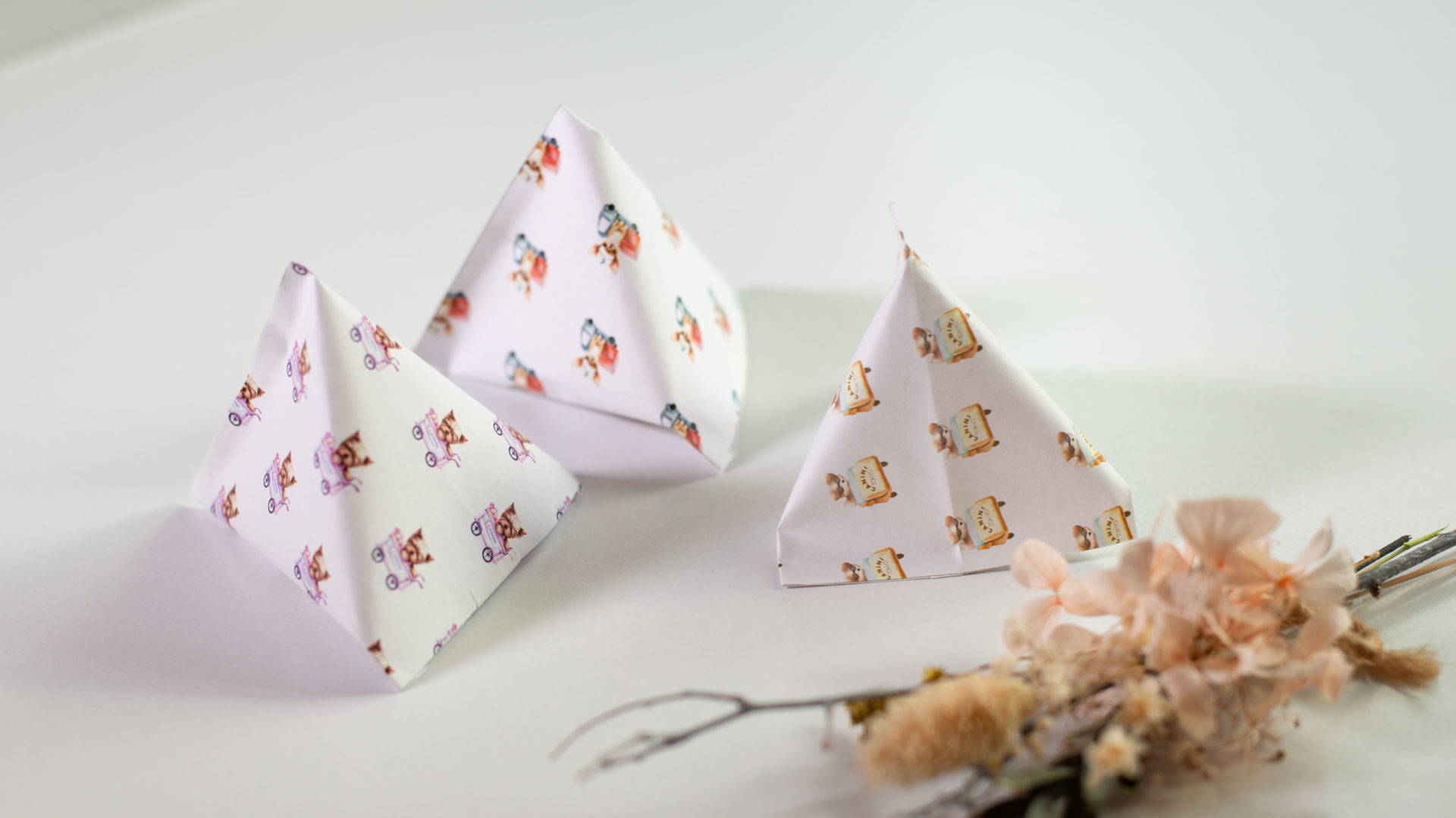
三角形封筒の完成です!

完成です!


無料素材データはコチラから
三角封筒、デザインテンプレートデータは、
下のダウンロードボタンから
ダウンロード後
任意の場所に保存して、ご使用ください
▽素材使用について、お読みください!
当サイトで無料ダウンロードできるデータは、個人、法人を問わず無料でご使用いただけます。
著作権は管理者に帰属しておりますので、データの複製譲渡、再配布、販売等著作権を侵害する行為は禁止させていただきます。
当サイトでダウンロードしたデータを元に販売することも禁止させていただきます。
素材の引用・出典
まとめサイトやブログ、キュレーションサイト、SNS等で、当サイトの内容を引用としてご紹介いただくことは構いませんが、必ず該当ページ、もしくは当サイトへのリンクをしていただきますようお願いします。
加工・二次利用
当サイトで無料ダウンロードできるデータは、基本的に加工は禁止とさせていただきます。デザインの一部に利用したり、その他の制作物の素材として利用することは禁止となっております。
禁止事項
以下の行為を禁止事項とさせていただきます。
・データへの直リンク。
・データを販売、再配布、転載する行為。
・公序良俗に反する行為・違法目的での使用。
・誹謗・中傷を行う目的での使用。
データのダウンロード方法
ダウンロードボタンをクリックして、任意の場所に保存してご利用ください。
使う材料
最後に今回の制作で使った材料をご紹介しておきます
▶︎プリンター
デザインやイラストを出力するのに使います、手差し(厚紙)可能なものをえらびましょう

▶︎カッティングマシン
デザインをカットするのに使えるカッティングマシンは、自分がデザインした模様に沿って、自動で紙やシール紙をカットしてくれるマシン。カッターを使ってカットするよりも正確に、同じものをたくさん作るときでも簡単・スピーディーにカットすることができます。

▶︎カッター(手で切る場合)

カッティングマシンを使わず手で切る場合にはカッターとハサミを使います
▶︎厚めの紙
ペーパークラフトに使える厚めの紙を使いましょう

▶︎アドビ イラストレーター
デザインにはAdobeのイラストレーターがオススメ
カッティングマシンについてくるソフトでもデザインができるものもあります

よくある失敗と対処(Q&A)
Q1:フラップが差し込めない/固い
- A:切れ込みが浅い可能性あり。少しずつ深さを調整してください。
Q2:折ったときにズレる
- A:折る前に角を合わせ、指で押さえながら折り目をつける。定規で押さえると綺麗。
Q3:トレーシングに印刷がうまく出ない
- A:プリンター設定を"トレーシング"または"厚紙"に、給紙方法を手差しにして再印刷。機種によっては非対応のものもあるので注意。