この記事でわかること(結論まとめ)
| ポイント | 内容 |
|---|---|
| ✅ 材料費30円で作れる | 必要な道具3つと安く作るコツを紹介 |
| ✅ 初心者でも失敗しない | デザイン〜貼り付けまで写真なしでもわかる説明 |
| ✅ プロ並みの仕上がりに | カッティング設定と貼り方のコツを詳しく紹介 |

・スマホ用のステッカーが欲しい
・自分でステッカーが作りたい
・カッティングマシンでステッカーを作る方法
スマホ用ステッカー、自分で作れるって知ってた?
「スマホに貼るオリジナルステッカー、欲しいけど市販のはピンとこない…」
そんなときにおすすめなのが、カッティングマシンを使った自作ステッカーです。
材料費はなんと1枚あたり約30円。
しかも、好きなデザイン・文字・フォントで作れるので、
世界にひとつだけのスマホステッカーが完成します。
💡カッティングマシンとは?
文字やイラストのデータをもとに、シートを自動でカットしてくれる機械のこと。
プリンターのように手軽に使えるのが魅力です。
当ページのリンクには広告が含まれています
初心者がつまずくポイントとその解決法
ステッカー作りを始めると、初心者の多くがこんな悩みにぶつかります。
| よくある疑問 | 解決ポイント |
|---|---|
| どんなマシンを選べばいい? | 家庭用なら「Silhouette CAMEO」シリーズが扱いやすい |
| シートはどれを使う? | 薄手(0.08mm程度)のカッティングシートが◎ |
| デザインって難しそう… | Illustratorを使えば、テンプレート感覚で作れる |
| 貼るときに気泡が入る | アプリケーションフィルム+スキージで解決! |
用意するものと費用の目安
ステッカー作りに必要なのは、たった3つの道具だけ!
| アイテム | 役割 | 目安価格 |
|---|---|---|
| ① カッティングシート(80µm) | カットする素材本体 | 約30円/枚 |
| ② カッティングマシン(例:Silhouette CAMEO) | シートを自動カット | 約35,000円〜 |
| ③ Adobe Illustrator | デザイン・文字作成用ソフト | 月額制(無料体験あり) |
💡ポイント:
シートはまとめ買いすると単価が安くなります。
余った分は、ノートやPC用ステッカーにも活用できますよ!
デザインを作ろう(Illustratorでの基本設定)
自作ステッカーの魅力は、なんといっても「デザインの自由さ」。
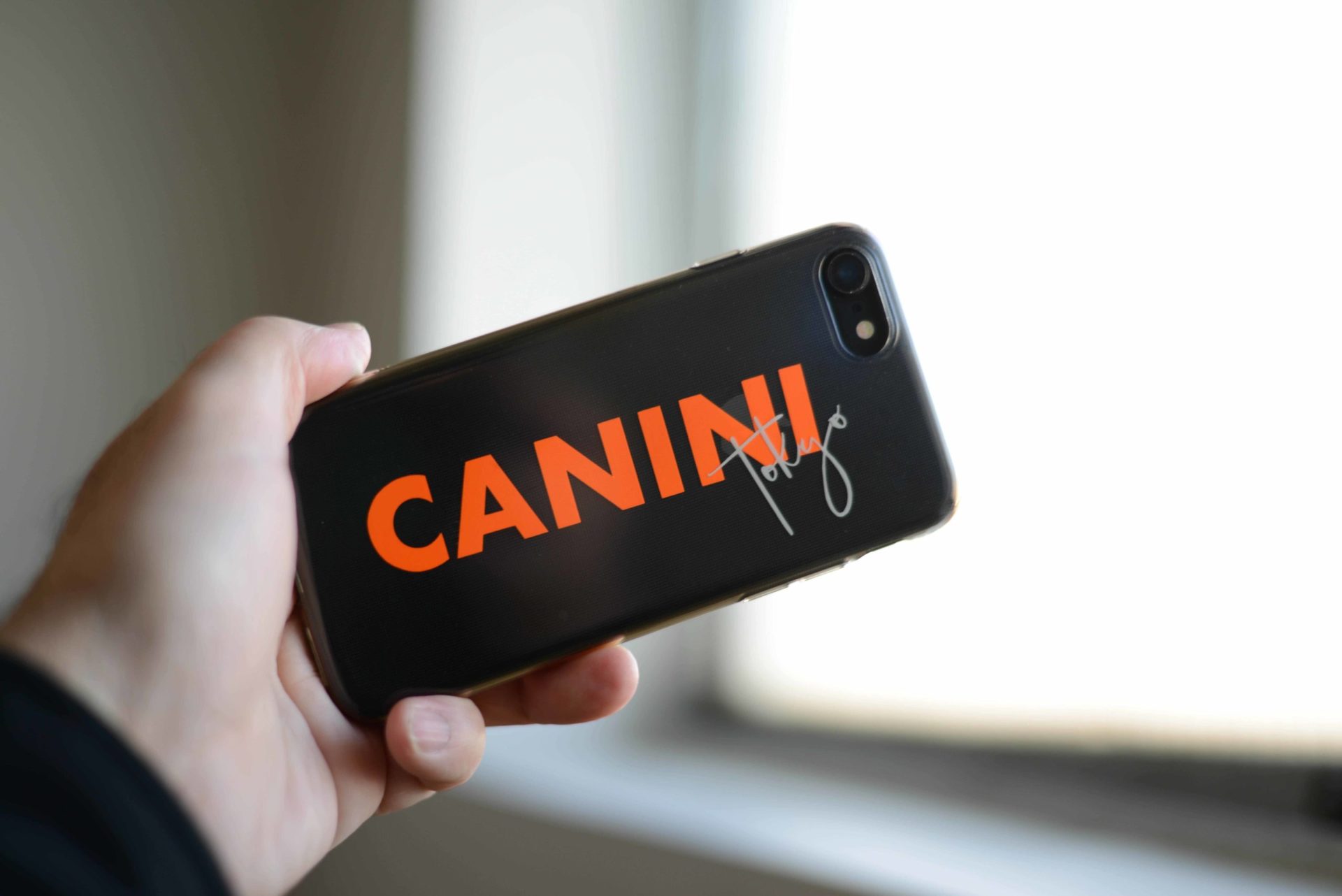
今回は例として「CANINI TOKYO」のロゴをデザインしてみます。
- フォントを選ぶ
- 「CANINI」:Futura(太字)
- 「TOKYO」:Hublland Regular - 文字を整える
全体のバランスを見て文字間を調整。
スマホサイズなら横幅5〜6cm程度がおすすめ。 - アウトライン化して保存
→ 書体崩れを防ぐため「文字 → アウトライン作成」を選択。
→ 保存形式は「DXF(AutoCAD R14)」で書き出します。
📎 図表提案:
「Illustrator書き出し設定画面のスクリーンショット」や
「アウトライン化手順の図解」を入れると、初心者にも伝わりやすくなります。
オリジナルステッカー作りで重要なのは、やっぱりデザインです!
デザインを楽しむなら、アドビ イラストレーターを使うのがオススメです。

ステッカー制作に使う材料は3つ
ステッカー制作には3つの道具を使います
1.カッティングシート/ステッカーシート
2.カッティングマシン
3.アドビ イラストレーター
カッティングシート/ステッカーシートは多く買う方が単価は安くなることが多いです。
※今回のサイズだと材料費はおおよそ30円程
自作ステッカーの作り方
それではスマホに貼るステッカーを作っていきましょう。
今回のデザインはこのサイト名でもありブランド名でもあるCANINI TOKYOの文字をデザインしていきます


※mac/イラストレーター仕様の場合


この時、カス取りエア抜きペンやアートナイフなどの作業道具があると便利です。
文字の中心も取り残しがないように取り除いてください。


最後にステッカーの表面に貼ったアプリケーションフィルムを剥がします。角度を付けないで剥がしていくとステッカーシートがアプリケーションフィルムに残らずに、うまく剥がれます。

ステッカーがアプリケーションシートに付いて来ない場合は、先に離型紙を全て剥がしてから施工してください。離型紙を剥がす際はアプリを下に向け置き、離型紙を寝かしながらゆっくりと剥がしましょう。


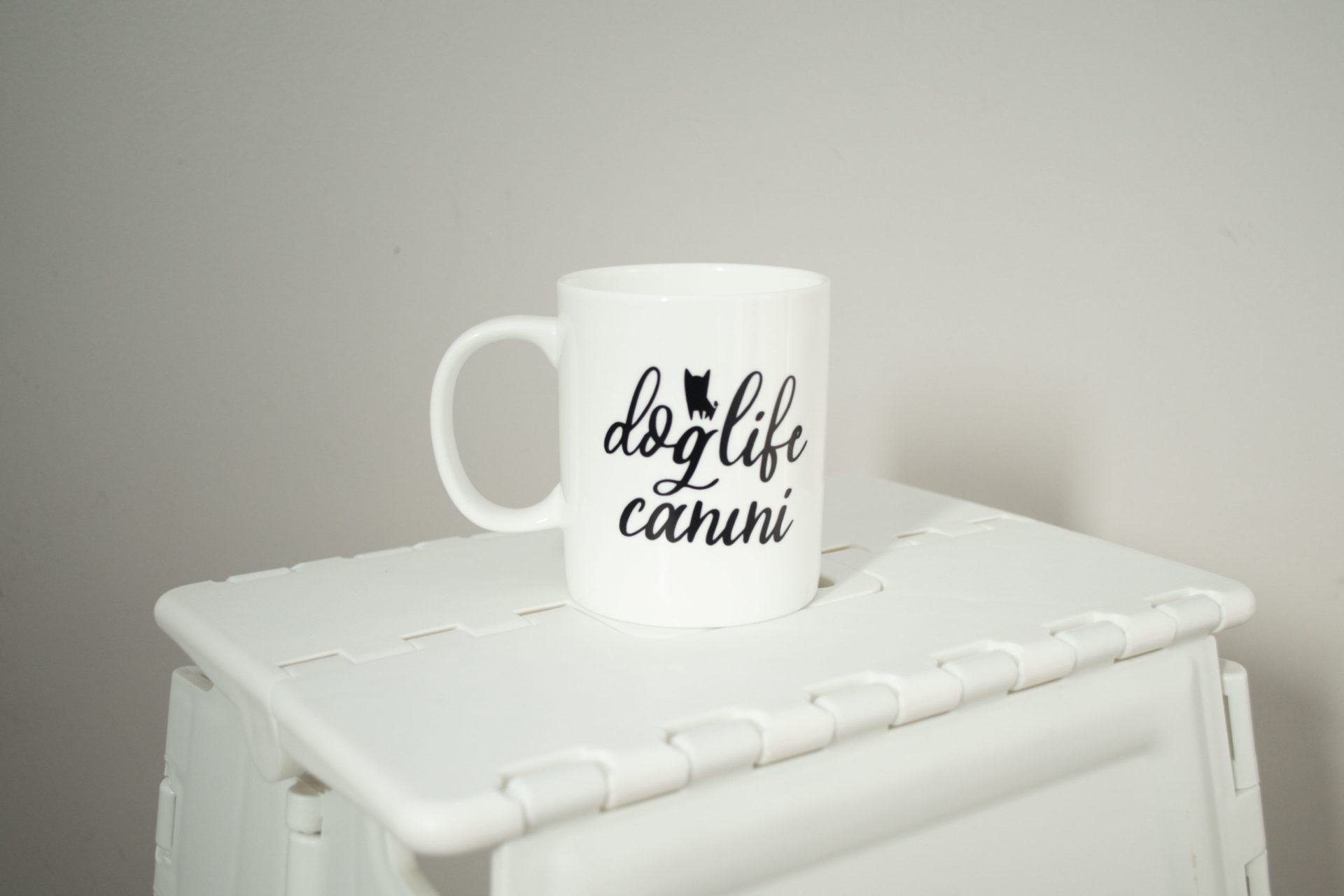
カッティングマシンがあれば好きなデザインでステッカーがいつでも作れます。特にハンドメイド好きの方にはオススメですよ!

よくある質問(Q&A)
Q1. どれくらい長持ちする?
👉 透明スマホケースを重ねれば半年以上きれいに保てます。
Q2. 曲面にも貼れる?
👉 シートが薄いほど貼りやすいです。角のある場所は温めて密着させましょう。
Q3. 100均素材でも作れる?
👉 可能ですが、耐久性や発色はカッティング用シートが断然おすすめです。
8. まとめ|カッティングマシンがあれば無限に作れる!
カッティングマシンが1台あれば、
スマホステッカーはもちろん、ノート・水筒・ギフトタグまで自由自在。
自分の好きなデザインを“形”にできるのが、
ハンドメイドの一番の楽しさです。
🎨「作る時間」も「完成した瞬間」も、どちらも楽しい。
ぜひあなたも、オリジナルステッカー作りに挑戦してみてください!